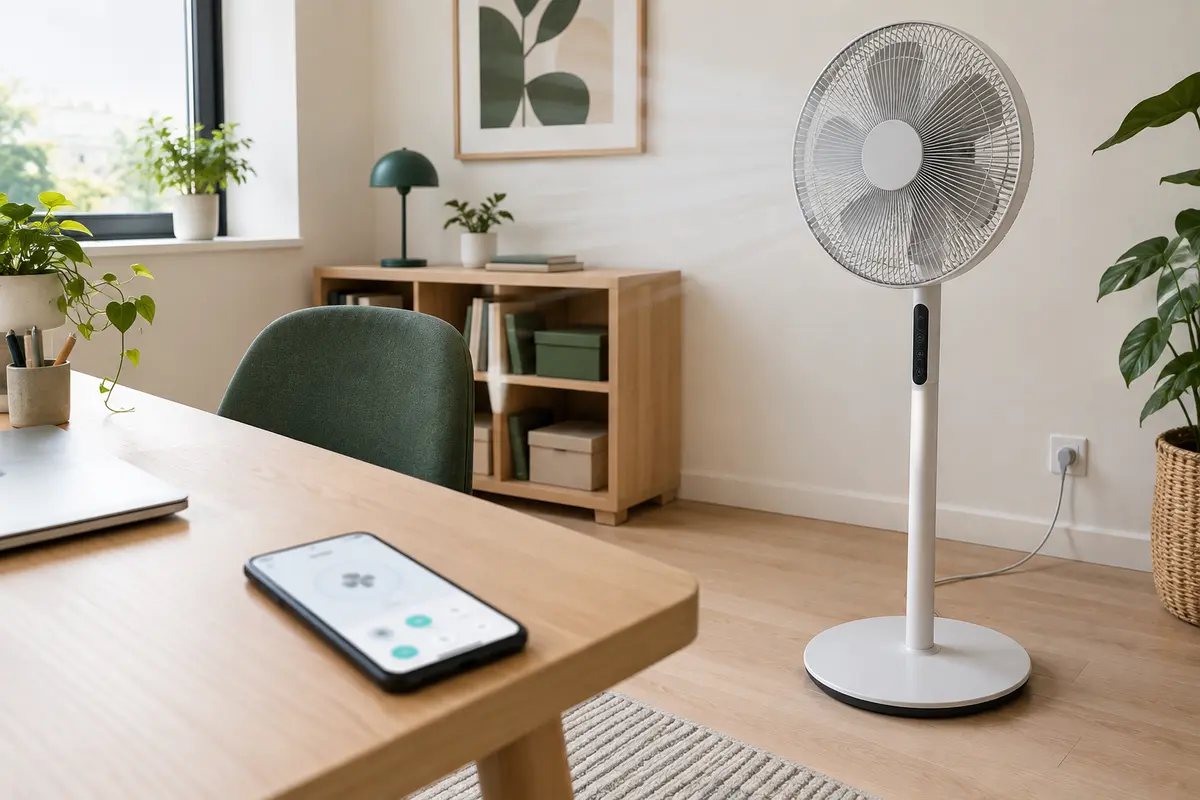
Pour connecter un ventilateur sur pied au Wi‑Fi, vérifiez d’abord que le modèle est bien compatible, que le téléphone et le réseau répondent aux exigences indiquées et que l’application dispose des autorisations nécessaires. La procédure d’association varie selon les appareils : la notice du modèle reste la référence pour éviter les manipulations inadaptées.
Pour connecter un ventilateur sur pied au Wi‑Fi, commencez par confirmer que votre appareil dispose bien de cette fonction, puis préparez le téléphone, l’application et le réseau conformément à la notice. Une association qui échoue ne signifie pas nécessairement que le ventilateur est défectueux : le réseau utilisé, une autorisation manquante ou un mode d’appairage incorrect peuvent suffire à bloquer la configuration.
Procédez dans l’ordre, sans multiplier les réinitialisations. Les menus, les voyants et la combinaison de boutons permettant de lancer l’association diffèrent d’un modèle à l’autre. Les étapes ci‑dessous vous aident à vérifier les points courants, mais elles ne remplacent pas les instructions du fabricant.
Vérifier que le ventilateur peut être piloté par une application
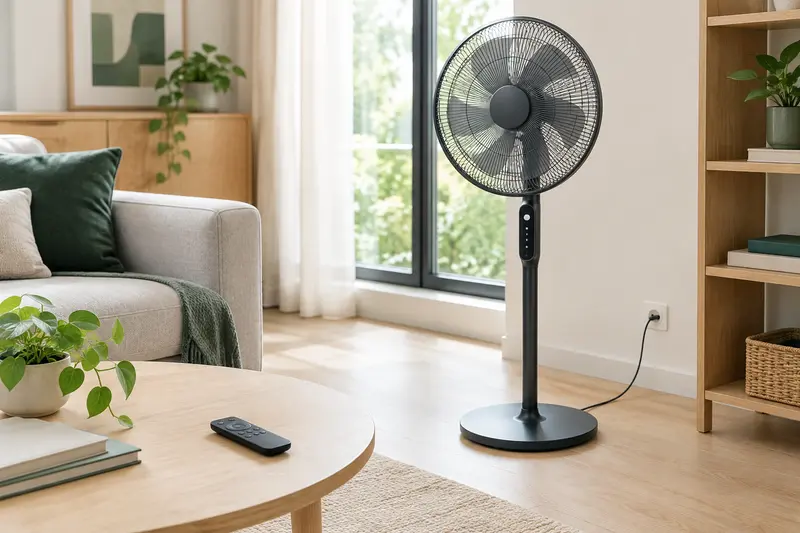
Un ventilateur vendu avec une télécommande n’est pas automatiquement un modèle connecté. La commande à distance peut fonctionner par infrarouge ou par radio, sans connexion au réseau domestique. Pour utiliser une application mobile pour ventilateur connecté, recherchez explicitement la fonction Wi‑Fi ou le pilotage par application dans la fiche du produit, sur l’emballage ou dans la notice.
Vérifiez également le nom de l’application recommandée et les systèmes mobiles compatibles. Une application tierce qui semble proposer des fonctions similaires ne garantit pas la compatibilité avec votre référence. Il est préférable de rechercher l’application indiquée par le fabricant dans la boutique officielle de votre téléphone, puis de contrôler que son nom correspond bien à celui de la notice.
Avant de commencer, rassemblez les informations utiles : référence exacte du ventilateur, nom du réseau Wi‑Fi, mot de passe et version de l’application. Si l’appareil a déjà été associé à un autre téléphone ou à un autre compte, reportez-vous aux consignes du fabricant pour savoir s’il faut le dissocier avant une nouvelle configuration.
- Confirmez que la référence précise du ventilateur prend en charge le Wi‑Fi et l’application.
- Installez l’application recommandée et vérifiez qu’elle est à jour.
- Gardez la notice à portée de main pour identifier le mode d’association propre à l’appareil.
- Assurez-vous que le téléphone dispose d’une connexion Internet au moment de la configuration, si l’application l’exige.
Si la connexion par application est un critère d’achat, comparez les ventilateurs sur pied connectés en vérifiant les fonctions réellement prises en charge. Le pilotage à distance, les horaires programmés ou l’intégration à un système domotique ne sont pas nécessairement proposés sur tous les modèles.
Préparer le réseau et le téléphone
Les exigences réseau varient selon les appareils. Certains ventilateurs sont prévus pour un réseau Wi‑Fi 2,4 GHz, tandis que d’autres peuvent accepter d’autres configurations. Vérifiez ce point dans la notice ou dans l’assistance du fabricant avant d’associer un ventilateur à son réseau Wi‑Fi. Ne modifiez pas les réglages du routeur au hasard : une configuration différente de celle recommandée pourrait perturber d’autres appareils du foyer.
Si votre routeur diffuse un seul nom de réseau pour plusieurs bandes, l’application ou la notice peut préciser comment procéder. Lorsque le téléphone bascule automatiquement d’une bande à l’autre, suivez la marche indiquée pour votre modèle plutôt que de supposer que le réseau est incompatible. En cas de doute, le fournisseur d’accès ou le fabricant du routeur peut vous aider à identifier le type de réseau actif.
Placez le ventilateur et le téléphone à proximité du routeur pendant la première association. Cette précaution réduit le risque qu’un signal faible complique la configuration. Branchez l’appareil sur une prise stable et vérifiez qu’il est alimenté. Ne démontez pas le socle, la grille ou le moteur pour tenter d’accéder à un composant réseau.
Les autorisations demandées à l’application dépendent du téléphone, de son système et de la méthode d’association. Elle peut, selon les cas, solliciter l’accès au réseau local, au Bluetooth, à la localisation ou à l’appareil photo pour lire un code. Autorisez uniquement les accès demandés par l’application officielle et nécessaires à la procédure, puis consultez les explications du fabricant si une demande vous paraît incohérente.
- Vérifiez que le téléphone est connecté au réseau que vous souhaitez utiliser pour le ventilateur.
- Contrôlez que le mot de passe est saisi exactement, en respectant les majuscules et les caractères spéciaux.
- Activez les autorisations nécessaires dans les réglages du téléphone si l’application les réclame.
- Fermez les autres applications de configuration susceptibles de chercher à se connecter au même appareil.
À retenir Le nom des réseaux, les bandes Wi‑Fi acceptées et les autorisations utiles ne sont pas universels. Prenez la notice de votre référence comme point de départ et ne désactivez pas les protections de votre routeur pour contourner un échec.
Suivre la procédure d’association du modèle
Il n’existe pas de combinaison de boutons valable pour tous les ventilateurs connectés. Selon le modèle, la mise en mode association peut s’effectuer depuis un bouton dédié, une commande du panneau ou une séquence décrite dans l’application. Un voyant peut signaler l’attente de connexion, mais sa couleur et son rythme doivent être interprétés à partir de la notice.
- Ouvrez l’application officielle et créez ou sélectionnez votre compte si la configuration le demande.
- Choisissez l’ajout d’un appareil, puis sélectionnez la catégorie ou la référence correspondant au ventilateur.
- Mettez l’appareil en mode association uniquement selon la séquence indiquée par le fabricant.
- Dans l’application, sélectionnez le réseau demandé et saisissez son mot de passe avec soin.
- Gardez le téléphone près de l’appareil et attendez le message de confirmation, sans fermer l’application pendant le transfert.
- Vérifiez ensuite que l’appareil apparaît dans l’application et que les commandes proposées réagissent comme prévu.
Un processus peut utiliser le Bluetooth pour détecter le ventilateur avant de transmettre les informations Wi‑Fi. Dans ce cas, l’activation du Bluetooth peut être nécessaire temporairement, même si le but final est de connecter l’appareil au réseau sans fil. D’autres modèles demandent que le téléphone rejoigne momentanément un réseau provisoire émis par le ventilateur. Suivez exactement l’indication affichée à l’écran, puis revenez au réseau domestique lorsque l’application le demande.
Si l’application ne trouve pas le ventilateur, ne répétez pas immédiatement la séquence de boutons. Vérifiez d’abord que l’appareil est bien alimenté, que son voyant correspond au mode prévu et que le téléphone utilise la bonne application. Une mauvaise référence choisie dans la liste peut aussi empêcher la détection, même si le modèle semble proche.
Une fois l’association réussie, testez une commande simple, comme l’allumage ou le changement de vitesse, si ces options sont disponibles dans l’application. Vous pouvez ensuite vérifier les autres réglages proposés par le modèle. Évitez de confondre une commande locale et une commande à distance : certaines fonctions restent accessibles seulement depuis le panneau ou la télécommande.
Pour comparer les fonctions connectées avec une commande plus classique, consultez aussi les modèles pilotés par télécommande. Ce choix peut convenir si vous souhaitez agir depuis la pièce sans dépendre de l’application, du téléphone ou de la connexion Internet.
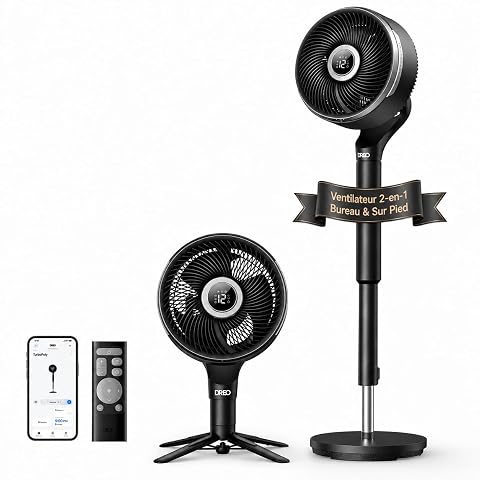
Un souffle réglable et discret, avec oscillation 3D et format modulable du salon à la chambre.
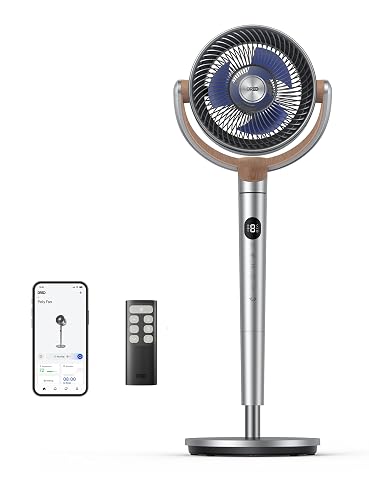
Diffusez l’air dans toute la pièce grâce à une oscillation à deux axes et à un pilotage connecté pratique.
Diagnostiquer un problème de connexion
Face à un problème de connexion d’un ventilateur connecté, identifiez d’abord l’étape qui bloque : l’application ne détecte pas l’appareil, le réseau est refusé, l’association échoue en cours de route ou le ventilateur apparaît sans répondre. Cette distinction aide à choisir une vérification utile au lieu de reprendre toute la procédure sans savoir où se situe l’obstacle.
| Symptôme constaté | Vérifications à faire | Suite à privilégier |
|---|
| L’application ne trouve pas le ventilateur. | Alimentation, application correcte, mode association, autorisations et proximité du téléphone. | Reprendre la détection selon la notice, sans maintenir un bouton non identifié. |
| Le réseau n’apparaît pas ou est refusé. | Nom du réseau, exigences de bande et saisie du mot de passe. | Comparer les réglages avec les prérequis du modèle et ceux indiqués par le routeur. |
| L’association s’interrompt. | Qualité du signal, téléphone resté dans l’application, accès au réseau local ou au Bluetooth si demandé. | Rapprocher les appareils et relancer la procédure complète, une seule fois, en suivant les consignes. |
| Le ventilateur est visible, mais ne répond pas. | Connexion du téléphone, état du ventilateur et disponibilité du service dans l’application. | Fermer puis rouvrir l’application et vérifier si la notice prévoit une reconnexion. |
| Un autre compte ou téléphone est déjà associé. | État du compte utilisé et éventuelle association antérieure. | Consulter la procédure de partage ou de dissociation propre au fabricant. |
Si l’application signale un mot de passe erroné, retapez‑le plutôt que de le copier depuis une source susceptible d’ajouter un espace. Vérifiez aussi les caractères qui se ressemblent, par exemple la lettre O et le chiffre zéro. Si le réseau n’est pas visible, confirmez qu’il n’est pas masqué et que le routeur est en fonctionnement. Les menus étant différents selon les équipements, n’appliquez pas de réglage réseau sans savoir s’il est compatible avec le ventilateur.
Quand la configuration échoue après un changement de routeur ou de mot de passe, l’appareil peut encore conserver les anciennes informations. La procédure de mise à jour ou d’effacement de ces paramètres dépend du modèle. Consultez la notice avant d’effectuer une réinitialisation : celle‑ci peut supprimer d’autres réglages ou obliger à recommencer toute la configuration.
Un redémarrage de l’application ou du téléphone peut parfois aider, mais il ne remplace pas le contrôle des prérequis. Si vous redémarrez le routeur, tenez compte des autres appareils qui en dépendent et attendez qu’il soit de nouveau opérationnel avant de reprendre l’association. Ne réinitialisez pas le routeur aux paramètres d’usine pour résoudre un problème isolé de ventilateur.
Éviter les manipulations qui compliquent le dépannage
La première erreur consiste à appliquer une méthode trouvée pour un autre appareil de la même marque. Une gamme peut réunir plusieurs générations, applications ou modes d’association. Même si les boutons se ressemblent, leur fonction peut différer. Utilisez la référence complète du ventilateur lorsque vous recherchez la procédure, et privilégiez la documentation correspondant exactement à cette référence.
Évitez également d’enchaîner les pressions longues sur les boutons, les suppressions répétées de l’appareil dans l’application et les réinitialisations non documentées. Ces actions peuvent remettre le ventilateur dans un état différent de celui attendu ou effacer les informations nécessaires au diagnostic. Notez le message d’erreur et l’étape où il apparaît : ces détails seront utiles au service d’assistance.
Ne communiquez pas votre mot de passe Wi‑Fi dans un forum ou à une personne qui n’est pas habilitée à intervenir. Si l’application propose un partage de l’appareil avec d’autres membres du foyer, utilisez la fonction prévue plutôt que de transmettre vos identifiants de compte. Maintenez le téléphone et l’application à jour selon les recommandations de leurs éditeurs, sans installer d’application non officielle pour contourner le problème.
- Ne choisissez pas un réseau différent sans vérifier les exigences du ventilateur.
- Ne désactivez pas le chiffrement ou les protections du routeur sans conseil du fabricant ou de la personne qui administre le réseau.
- Ne démontez pas l’appareil et ne touchez pas à son câblage pour diagnostiquer une panne de connexion.
- Ne confondez pas une coupure Wi‑Fi avec une panne électrique ou mécanique.
Choisir un modèle connecté adapté à vos usages
Si vous achetez un ventilateur connecté, vérifiez d’abord que l’application et le type de connexion correspondent à votre installation. La présence d’une fonction Wi‑Fi ne garantit pas à elle seule une compatibilité avec tous les téléphones, tous les routeurs ou tous les systèmes domotiques. Consultez les informations de compatibilité du fabricant et repérez les conditions nécessaires avant l’achat.
Comparez ensuite les commandes disponibles dans l’application avec celles que vous utilisez réellement. Selon le modèle, le pilotage peut porter sur la vitesse, l’oscillation, une minuterie ou certains modes de fonctionnement. La liste des fonctions varie ; ne supposez pas que tous les réglages accessibles sur l’appareil sont également disponibles à distance. Une télécommande fournie ou un panneau de commande lisible peut rester pratique si le téléphone n’est pas à portée de main.
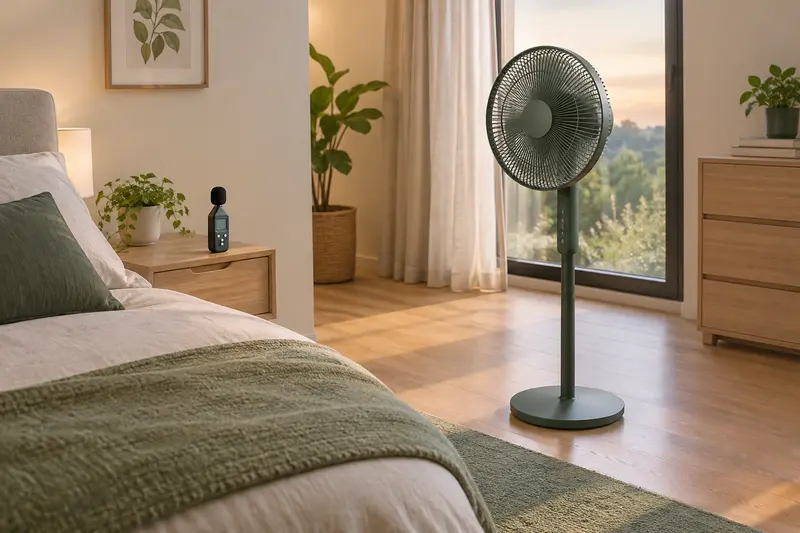
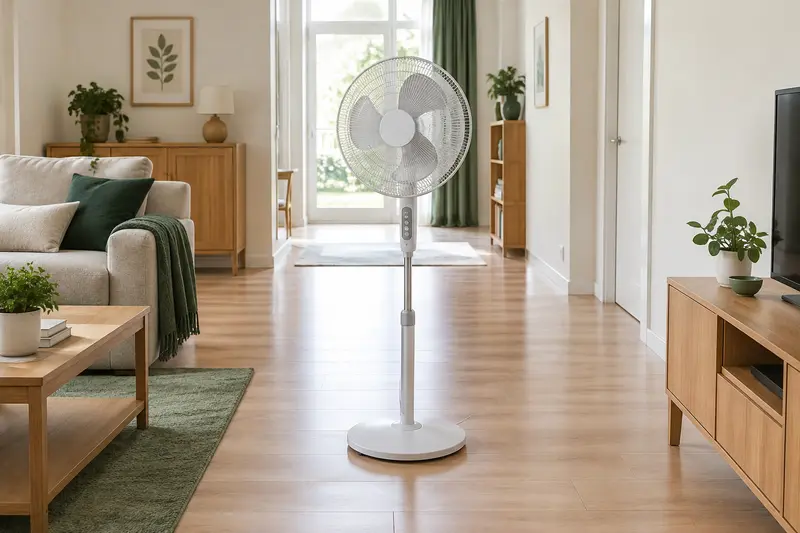
Le choix du format reste important, même lorsque le ventilateur est connecté. Un modèle classique sur pied et un modèle colonne n’occupent pas l’espace de la même manière et ne se sélectionnent pas uniquement selon leur application. Tenez compte de la place disponible, du déplacement de l’appareil, du niveau sonore annoncé et de la facilité de nettoyage. Pour une chambre ou un bureau, vérifiez aussi si les commandes essentielles restent accessibles sans ouvrir l’application.
Comparez enfin la procédure d’installation, les exigences du réseau et les conditions de partage de l’appareil. Si plusieurs personnes doivent piloter le ventilateur, vérifiez si l’application permet d’ajouter des utilisateurs ou si elle impose un mode de partage particulier. Pour faire votre sélection, examinez les différents ventilateurs sur pied en tenant compte à la fois de l’espace et des commandes dont vous avez besoin.
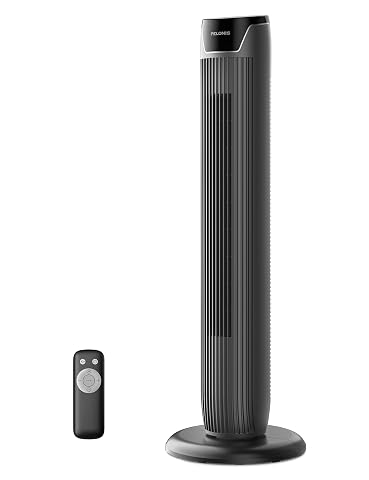
Ajustez le souffle à votre rythme avec cinq vitesses, quatre modes, une télécommande et une minuterie jusqu’à 9 heures.
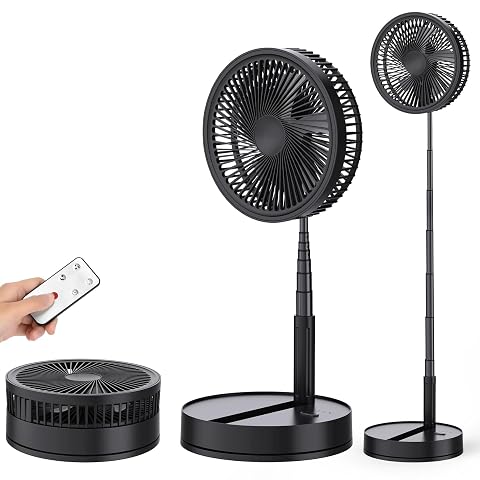
Un ventilateur pliable sans fil, à poser sur un bureau ou au sol, avec oscillation, minuterie et télécommande.
Après l’association : vérifier et demander de l’aide
Après la première connexion, contrôlez que le ventilateur reste visible dans l’application lorsque vous quittez puis rouvrez celle‑ci. Testez les commandes disponibles et vérifiez si elles fonctionnent aussi lorsque le téléphone n’est pas connecté au même réseau, si le fabricant indique que cette utilisation est prise en charge. Les conditions de pilotage à distance peuvent dépendre du compte, de la connexion Internet et des services associés.
Si le ventilateur se déconnecte régulièrement, notez le moment où cela survient : après une coupure de courant, un changement de réseau, une mise à jour de l’application ou un déplacement de l’appareil. Ces circonstances aident à distinguer un problème de signal d’un souci lié au compte ou à l’application. Évitez de déplacer le ventilateur pendant la configuration, puis vérifiez le signal à son emplacement habituel.
Contactez l’assistance du fabricant si la notice a été suivie, si les prérequis sont réunis et si l’association échoue toujours. Indiquez la référence du modèle, la version de l’application et du système du téléphone, le type de réseau utilisé et le message d’erreur exact. Ne transmettez pas votre mot de passe. Si le ventilateur présente aussi un défaut d’alimentation, une odeur anormale ou un bruit inhabituel, cessez de l’utiliser et demandez conseil au service compétent.
La méthode la plus fiable reste donc simple : confirmer la compatibilité, vérifier le réseau et les autorisations, puis suivre la procédure correspondant à la référence exacte. Cette démarche permet de résoudre de nombreux blocages courants sans modifier inutilement le routeur ni appliquer une remise à zéro qui ne serait pas prévue pour votre appareil.
Les prix indiqués sont ceux constatés à la date mentionnée ; seul le prix affiché lors de la commande fait foi.